
Preguntas Frecuentes - Preguntas Frecuentes
Anuncio: Itinerario de Viaje: Cómo usar la función de itinerario de viaje
Cómo usar la función de Itinerario de Viaje:
Importante:
La función de Itinerario de Viaje te permite actualizar tu ubicación actual, destinos futuros y lugares específicos que planeas visitar en un día determinado.
Anuncio: Directrices del Itinerario de Viaje
- Asegúrate de que tu itinerario refleje tus ubicaciones reales o planificadas, para que los clientes sepan dónde encontrarte.
- Puedes listar varios lugares en un día, pero deben ser factibles dentro del tiempo de viaje y citas.
- Un solo día de viaje no debe exceder los 150 km en coche, autobús o tren, sujeto a las condiciones locales.
- No listes ubicaciones muy alejadas para días consecutivos ni horarios excesivamente ambiciosos: es poco profesional y engañoso.
- Evita cambios frecuentes o del mismo día en tu ubicación para aparecer en varios lugares.
- Las infracciones llevarán a la terminación de la cuenta, inclusión en lista negra y prohibición.
-------------------
(Las guías en video están disponibles al final de esta página para tu comodidad.)
Instrucciones para usar la función de Itinerario de Viaje:
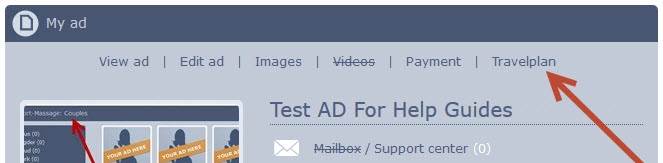
Comienza navegando a tu panel de anuncios, luego haz clic en el enlace de Itinerario de Viaje en tu menú de anuncios.
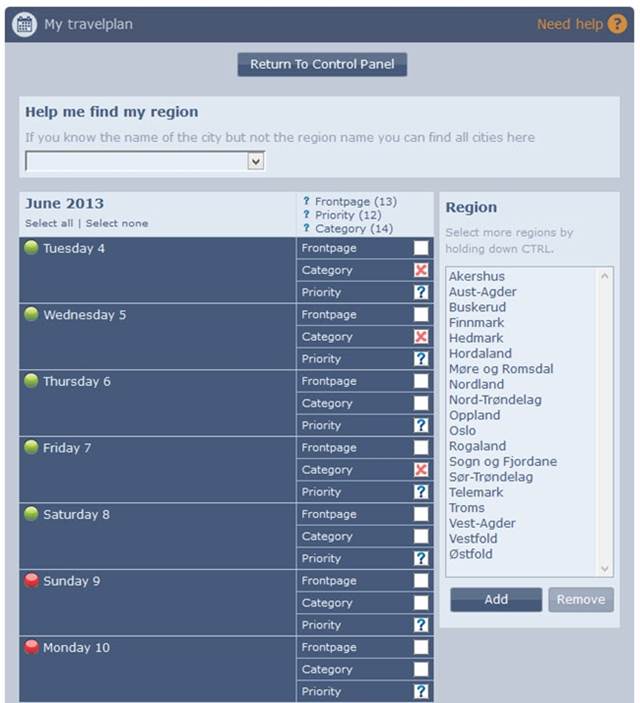
Luego se te presentará tu Itinerario de Viaje, que se ve así:
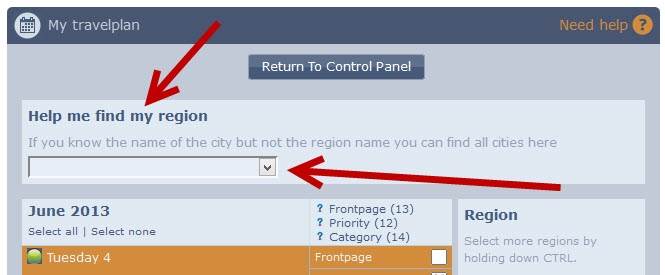
Si no estás seguro de la región en la que te encuentras, localiza la ciudad aquí y te informaremos de la región.
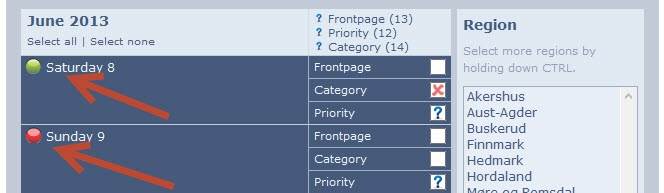
Los días en los que estás en línea se marcan con un punto VERDE, y los días en los que estás fuera de línea se marcan con un punto ROJO.
(Para aumentar tus días en línea, regresa a la configuración de tu anuncio y haz clic en el enlace de pago.)
-------------------
Configuración de tu Itinerario de Viaje para una sola región:
Elige los días que deseas gestionar (haz clic en el día), se pondrán de color naranja/dorado.
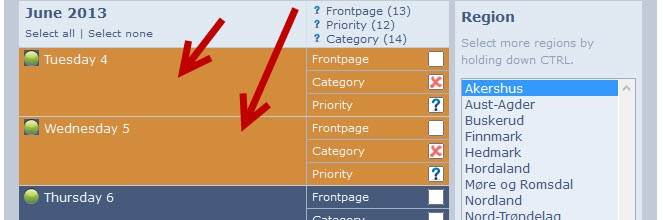
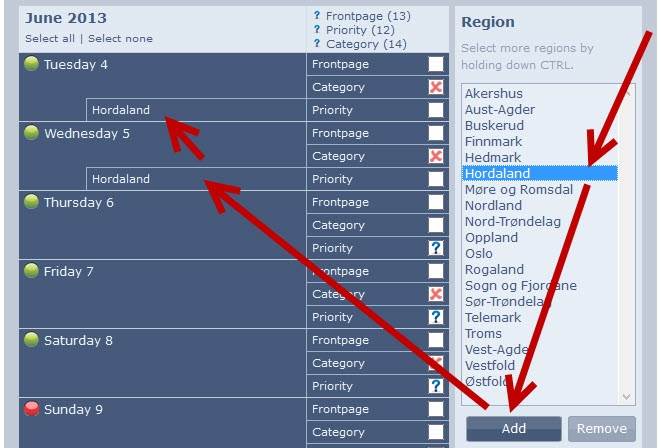
A continuación, selecciona la región donde quieres anunciarte.
Haz clic en 'añadir' y tu Itinerario de Viaje se actualizará para mostrar que estás listado en esa región.
-------------------
Configuración de tu Itinerario de Viaje para varias regiones:
Elige los días que deseas gestionar (haz clic en el día), se pondrán de color naranja/dorado.
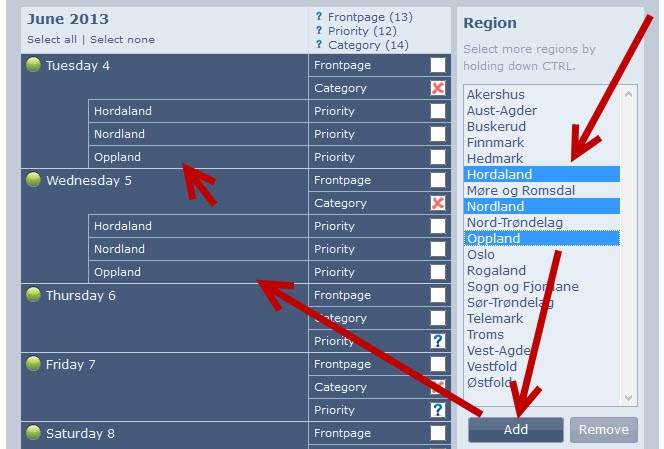
A continuación, selecciona las regiones donde quieres anunciarte.
(Puedes seleccionar varias regiones manteniendo presionada la tecla CTRL de tu teclado.)
Haz clic en 'añadir' y tu Itinerario de Viaje se actualizará para mostrar que estás listado en las regiones que seleccionaste.
-------------------
Configuración de tu Itinerario de Viaje para una o más ciudades:
Elige los días que deseas gestionar (haz clic en el día), se pondrán de color naranja/dorado.
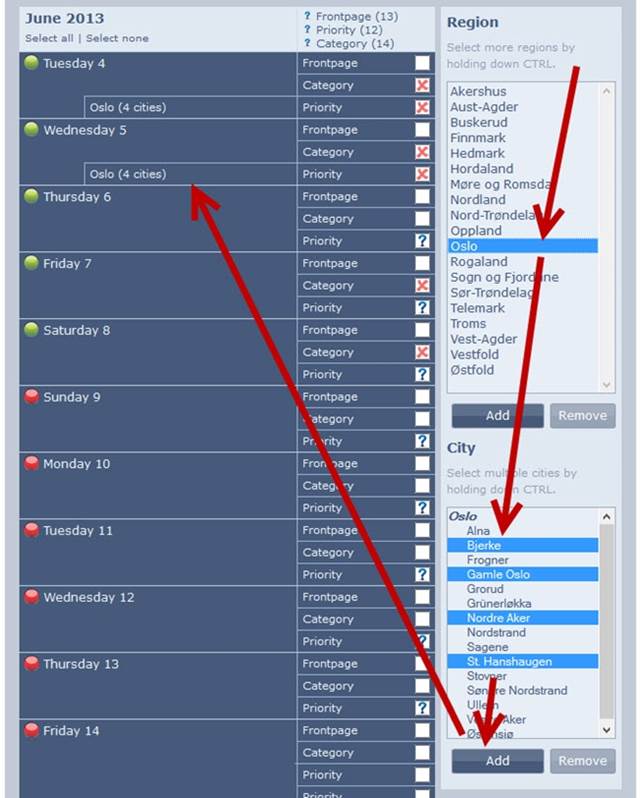
A continuación, selecciona la región donde se encuentra la ciudad o ciudades en las que quieres anunciarte, y selecciona la ciudad o ciudades.
Haz clic en 'añadir' y tu Itinerario de Viaje se actualizará para mostrar que estás listado en la ciudad o ciudades seleccionadas.
-------------------
Configuración de tu Itinerario de Viaje para una o más regiones y una o más ciudades simultáneamente:
Elige los días que deseas gestionar (haz clic en el día), se pondrán de color naranja/dorado.
A continuación, selecciona la región o regiones en las que te encuentras o quieres anunciarte, y también selecciona las regiones donde se encuentran las ciudades en las que quieres anunciarte.
Haz clic en 'añadir' y tu Itinerario de Viaje se actualizará para mostrar que estás listado en la ciudad o ciudades seleccionadas.
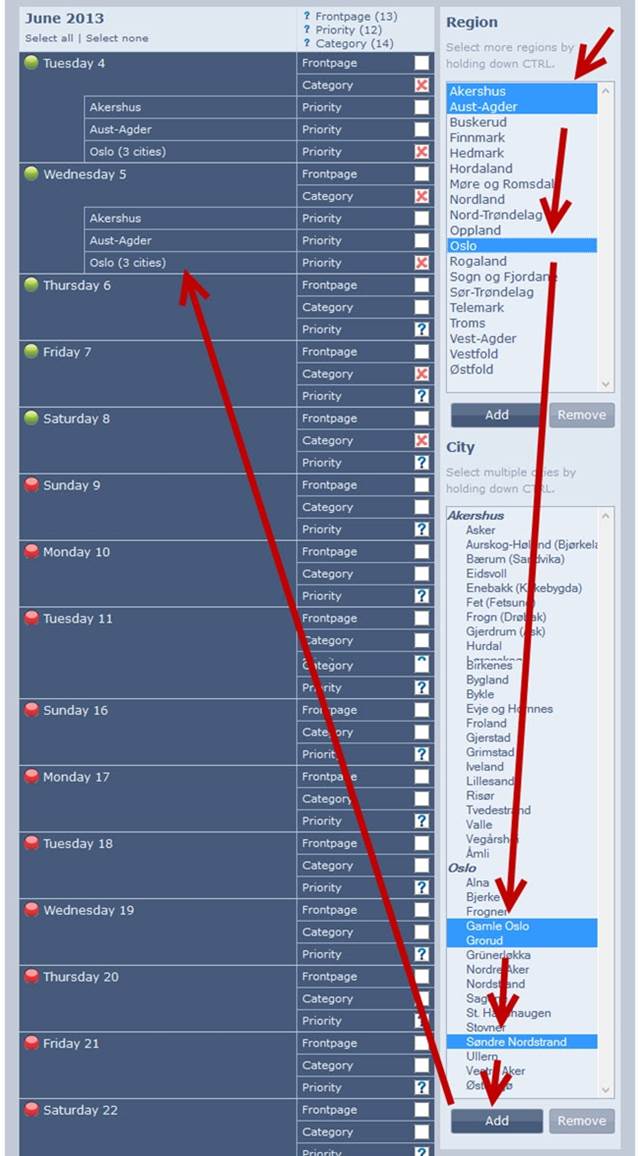
-------------------
Aprende Más Sobre "FrontPage Days"
Aprende Más Sobre "Category Days"
Aprende Más Sobre "Priority Days"
También puedes hacer clic en el signo de interrogación dentro del Itinerario de Viaje para ver las guías sobre cómo usar las diferentes funciones.

Guías en Video:......................
FAQ - How to set travelplan in one or more regions, cities
Importante:
La función de Itinerario de Viaje te permite actualizar tu ubicación actual, destinos futuros y lugares específicos que planeas visitar en un día determinado.
Anuncio: Directrices del Itinerario de Viaje
- Asegúrate de que tu itinerario refleje tus ubicaciones reales o planificadas, para que los clientes sepan dónde encontrarte.
- Puedes listar varios lugares en un día, pero deben ser factibles dentro del tiempo de viaje y citas.
- Un solo día de viaje no debe exceder los 150 km en coche, autobús o tren, sujeto a las condiciones locales.
- No listes ubicaciones muy alejadas para días consecutivos ni horarios excesivamente ambiciosos: es poco profesional y engañoso.
- Evita cambios frecuentes o del mismo día en tu ubicación para aparecer en varios lugares.
- Las infracciones llevarán a la terminación de la cuenta, inclusión en lista negra y prohibición.
-------------------
(Las guías en video están disponibles al final de esta página para tu comodidad.)
Instrucciones para usar la función de Itinerario de Viaje:
Comienza navegando a tu panel de anuncios, luego haz clic en el enlace de Itinerario de Viaje en tu menú de anuncios.
Luego se te presentará tu Itinerario de Viaje, que se ve así:
Si no estás seguro de la región en la que te encuentras, localiza la ciudad aquí y te informaremos de la región.
Los días en los que estás en línea se marcan con un punto VERDE, y los días en los que estás fuera de línea se marcan con un punto ROJO.
(Para aumentar tus días en línea, regresa a la configuración de tu anuncio y haz clic en el enlace de pago.)
-------------------
Configuración de tu Itinerario de Viaje para una sola región:
Elige los días que deseas gestionar (haz clic en el día), se pondrán de color naranja/dorado.
A continuación, selecciona la región donde quieres anunciarte.
Haz clic en 'añadir' y tu Itinerario de Viaje se actualizará para mostrar que estás listado en esa región.
-------------------
Configuración de tu Itinerario de Viaje para varias regiones:
Elige los días que deseas gestionar (haz clic en el día), se pondrán de color naranja/dorado.
A continuación, selecciona las regiones donde quieres anunciarte.
(Puedes seleccionar varias regiones manteniendo presionada la tecla CTRL de tu teclado.)
Haz clic en 'añadir' y tu Itinerario de Viaje se actualizará para mostrar que estás listado en las regiones que seleccionaste.
-------------------
Configuración de tu Itinerario de Viaje para una o más ciudades:
Elige los días que deseas gestionar (haz clic en el día), se pondrán de color naranja/dorado.
A continuación, selecciona la región donde se encuentra la ciudad o ciudades en las que quieres anunciarte, y selecciona la ciudad o ciudades.
Haz clic en 'añadir' y tu Itinerario de Viaje se actualizará para mostrar que estás listado en la ciudad o ciudades seleccionadas.
-------------------
Configuración de tu Itinerario de Viaje para una o más regiones y una o más ciudades simultáneamente:
Elige los días que deseas gestionar (haz clic en el día), se pondrán de color naranja/dorado.
A continuación, selecciona la región o regiones en las que te encuentras o quieres anunciarte, y también selecciona las regiones donde se encuentran las ciudades en las que quieres anunciarte.
Haz clic en 'añadir' y tu Itinerario de Viaje se actualizará para mostrar que estás listado en la ciudad o ciudades seleccionadas.
-------------------
Aprende Más Sobre "FrontPage Days"
Aprende Más Sobre "Category Days"
Aprende Más Sobre "Priority Days"
También puedes hacer clic en el signo de interrogación dentro del Itinerario de Viaje para ver las guías sobre cómo usar las diferentes funciones.
Guías en Video:......................
FAQ - How to set travelplan in one or more regions, cities